


الضغط على زر في الماسحة لبدء تشغيل تطبيق المسح الضوئي للصور وإجراء مسح ضوئي
هذا الجزء يشرح ماهية التدفق الأساسي لبدء تشغيل تطبيق المسح الضوئي للصور وإجراء مسح ضوئي بالضغط على الزر على الماسحة الضوئية.
في هذه الحالة، تحتاج إلى تكوين إعدادات الزر مسبقاً من أجل إجراء مسح ضوئي.
يختلف تطبيق المسح الضوئي للصور الذي يتم تشغيله عند اختيار [F00] في شاشة [اختيار الوظائف] على شاشة اللمس والضغط على الزر [Scan/Stop] بناءً على وجود PaperStream ClickScan في شريط المهام.
عند وجوده في شريط المهام
سيبدأ تشغيل PaperStream ClickScan.
عند عدم وجوده في شريط المهام
سيبدأ تشغيل PaperStream Capture.
-
على جهاز الكمبيوتر، عيِّن سلوك (وظيفة) الماسحة الضوئية عند الضغط على الزر [Scan/Stop] على الماسحة الضوئية.
حدّد تطبيق مسح الصور الذي تريد بدء تشغيله كوظيفة عند الضغط على الزر [Scan/Stop] على الماسحة الضوئية.
سيتم عرض الوظيفة المحددة هنا على الشاشة [اختيار الوظائف] بشاشة اللمس.
يمكن تحديد وظائف عديدة. عند مسح المستندات ضوئيًا، يمكنك تغيير تطبيق مسح الصور المستخدم في المسح عن طريق تبديل الوظائف على شاشة [اختيار الوظائف] بشاشة اللمس.
يتنوع إجراء إعداد الزر حسب طريقة اتصال الماسحة الضوئية.
- عند إنشاء اتصال عبر كابل USB
اعرض نافذة إعداد [الأجهزة والطابعات] لنظام التشغيل Windows، واضبط الأزرار في [خصائص المسح] للماسحة الضوئية. لمعرفة التفاصيل، راجع ضبط الإعدادات للزر على جهاز الكمبيوتر (لاتصال USB).
- عند إنشاء اتصال عبر شبكة LAN سلكية
استخدم Button Event Manager لتعيين الزر. للحصول على تفاصيل حول Button Event Manager، راجع مساعدة Network Setup Tool for fi Series.
يمكنك عرض تفاصيل إجراء إعداد الزر بالرجوع إلى مساعدة Button Event Manager في الإجراء التالي.
- ابدأ تشغيل Button Event Manager.
-
بالنسبة إلى Windows 10/Windows Server 2016/Windows Server 2019/Windows Server 2022
انقر فوق قائمة [البدء] ← [fi Series] ← [Button Event Manager for fi Series].
-
بالنسبة إلى Windows 11/Windows Server 2025
انقر فوق قائمة [البدء] ← [كل التطبيقات] ← [fi Series] ← [Button Event Manager for fi Series].
عند بدء تشغيل Button Event Manager، تظهر
 في منطقة الإشعارات الموجودة في شريط المهام.
 -
- انقر بزر الماوس الأيمن على .
انقر فوق [المساعدة] على القائمة التي تظهر.
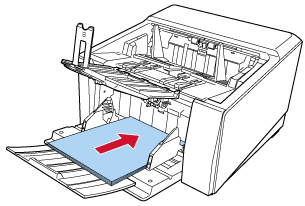
- قم بتحميل المستندات على مخزن الورق.
-
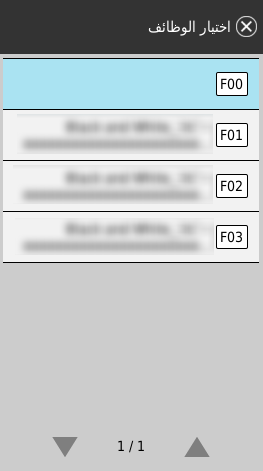
في شاشة [اختيار الوظائف]، حدد العملية (الوظيفة) التي تريد تفعيلها عند الضغط على الزر [Scan/Stop] على الماسحة الضوئية.
يتم عرض الوظيفة التي حددتها في الخطوة 3 على الشاشة.
 انتباه
إذا كان PaperStream ClickScan غير مستخدم، فتأكد من الخروج من PaperStream ClickScan.
إذا كان PaperStream ClickScan موجودًا في شريط المهام، فقد لا يتم عرض قائمة الوظائف على الشاشة [اختيار الوظائف].
تلميحفي شاشة [اختيار الوظائف]، يمكن فقط عرض أزرار تحديد الوظيفة ذات الأسماء.
يمكن تكوين إعدادات عرض الأزرار في الشاشة التي تظهر عبر الإجراء التالي:
 ← [إعدادات الماسحة] ← [عرض تحديد الوظيفة]
في الشاشة الرئيسية على شاشة اللمس، يظهر اسم الوظيفة المحددة.
-
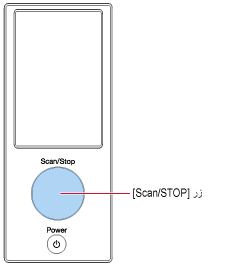
اضغط على زر [Scan/Stop] الموجود على الماسحة لبدء المسح الضوئي
يبدأ تشغيل تطبيق المسح الضوئي للصور المحدد في الخطوة 3.
 تلميح
تلميحلمزيد من التفاصيل حول لوحة التشغيل، راجع كيفية استخدام لوحة التشغيل.
لا تُجري أيًا من العمليات التالية.
يعمل القيام بذلك على توقف عملية المسح.
فصل كابل USB
فصل كابل LAN
فصل الشبكة
تسجيل الخروج من جهاز الكمبيوتر