


إجراء مسح ضوئي باستخدام تطبيق مسح الصور
هذا الجزء يشرح ماهية التدفق الأساسي لإجراء عملية مسح ضوئي باستخدام تطبيق مسح الصور على جهاز الكمبيوتر.
في هذه الحالة، يجب تثبيت برنامج تشغيل الماسحة وتطبيق مسح الصور الذي يدعم برنامج تشغيل الماسحة على جهاز الكمبيوتر.
برنامج التشغيل وتطبيقات المسح التالية مرفقة مع الماسحة:
برنامج تشغيل الماسحة
برنامج التشغيل PaperStream IP
تطبيق مسح الصور
PaperStream ClickScan
PaperStream Capture
للتفاصيل حول برنامج تشغيل الماسحة وتطبيقات مسح الصور، راجع نظرة عامة على البرامج المجمعة.
تختلف إجراءات المسح الضوئي والعمليات وعناصر إعدادات المسح قليلاً بناءً على برنامج تشغيل الماسحة وتطبيق المسح الضوئي للصور.
للتفاصيل، راجع ملف مساعدة برنامج تشغيل الماسحة الضوئية ودليل/مساعدة تطبيق المسح الضوئي للصور.
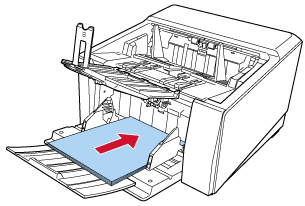
- قم بتحميل المستندات على مخزن الورق.
لا تُجري أيًا من العمليات التالية.
يعمل القيام بذلك على توقف عملية المسح.
فصل كابل USB
فصل كابل LAN
فصل الشبكة
تسجيل الخروج من جهاز الكمبيوتر
عندما يكون جهاز الكمبيوتر مثبتًا عليه أحد تطبيقات مسح الصور التي تتيح إنشاء المهام، مثل PaperStream Capture، وتكون المهمة مرتبطة بزر من الأزرار المخصصة لتحديد وظيفة الماسحة في إعدادات تطبيق المسح الضوئي، يظهر اسم المهمة على زر تحديد الوظيفة في الشاشة الرئيسية على شاشة اللمس.
عندما يكون تطبيق المسح الضوئي المثبت على جهاز الكمبيوتر جاهزًا للمسح الضوئي لمستند، يصبح من الممكن في بعض الحالات مسح المستند ضوئيًا بالضغط على زر [Scan/Stop] بالماسحة الضوئية بدلًا من تشغيل تطبيق المسح الضوئي لمسح مستند.
في هذه الحالة، حتى لو تم عرض اسم المهمة مكان اسم زر تحديد الوظيفة (زر Scan) في الشاشة الرئيسية على شاشة اللمس، يظل من الممكن بدء المسح الضوئي من تطبيق مسح الصور على جهاز الكمبيوتر.
لمعرفة التفاصيل، راجع العناصر على شاشة اللمس.