

按钮分配
将要使用DirectScan执行的作业指定给扫描仪上的发送按钮。
单击[DirectScan] → [按钮分配]显示窗口。
- 已禁用、已启用
要使用扫描仪上的某个发送到按钮处理扫描文档的作业时,请启用此 选项。
出厂默认设置:已禁用
- [作业设置]按钮
设置要指定到扫描仪上的发送按钮的作业。
出现[编辑作业]窗口。
设置任务后,窗口上将显示任务名称和影像输出目的地。
- [应用到扫描仪]按钮
应用已配置的设置。
[编辑作业]窗口
根据图像的预期用途,配置扫描设置和从扫描仪发送图像的方法。
- 显示名
设置任务名称。
输入48个字符以内的显示名。
不能设置与已注册的显示名称相同的名称。
字符串前后的空格将被忽略。
- 扫描设置
配置使用扫描仪扫描文档时使用的扫描设置。
- 图像模式
设置影像的颜色类型。
出厂默认设置:自动检测颜色
- 面
设置文档的扫描面。
出厂默认设置:双面
- 旋转 (dpi)
指定图像的分辨率。
出厂默认设置:200
- 纸张大小
设置要扫描的文档的文档大小。
如果启用 [(文档)装订页],请设置输出图像的尺寸。
出厂默认设置:自动
- 继续扫描
设置在放置在扫描仪上的所有文档都扫描完毕后放入追加的文档时,是否继续扫描。
出厂默认设置:禁用
禁用
不对追加的文档执行连续扫描。
当放入ADF中的所有文档扫描完毕后,扫描仪将结束扫描。
手动
当放入在ADF中的所有文档扫描完毕后,扫描仪将进入待机模式。
如要继续扫描,请放入文档并按下扫描仪上的扫描/停止按钮。
如要结束扫描,请按下扫描/停止按钮。
自动
当放入在ADF中的所有文档扫描完毕后,扫描仪将进入待机模式。
要继续扫描,请放入一张文档。即自动开始扫描。
如要结束扫描,请按下扫描/停止按钮。
- [高级设置]按钮
配置使用扫描仪扫描文档时使用的高级扫描设置。
单击[高级设置]按钮可指定以下项目:
- 基本设置
-
下列项目也可以在[扫描设置]中设置。在一个位置更改的设置将反映在另一个位置。
有关各设置项目的详情,请参阅[扫描设置]。
- (文档)装订页
指定使用(文档)装订页扫描时的设置。
出厂默认设置:已禁用
已禁用
不使用(文档)装订页扫描。
对页展开
使用(文档)装订页扫描对折的文档并输出图像时,将文档的正反面合并为一张图像。
剪切 (正面)
仅扫描装在(文档)装订页里的文档的正面。
剪切(背面)
仅扫描装在(文档)装订页里的文档的背面。
剪切 (双面)
扫描装在(文档)装订页里的文档的两面。
提示有关在(文档)装订页内放置文档的详情,请参阅以下内容:
对正面和背面使用相同的扫描设置。
根据您所使用的(文档)装订页的类型,图像的裁剪方式将有所不同。
放置在(文档)装订页中的文档和未使用(文档)装订页的文档可以混合扫描。在此情况下,不使用(文档)装订页的文档图像将被裁剪,并以与原始文档相同的尺寸输出。
- 图像
显示的项目因其他设置而异。根据窗口中的项目配置设置。
- 黑白方法 (iDTC)
调整转换为黑白图像的灵敏度。
增加灵敏度以获得更加精细的图像。降低[灵敏度]以帮助减少图像噪音。
即使调节灵敏度,颜色层次也不会有很大改变。
- 色彩调节
调节图像颜色。
- 色彩再现
选择色彩再现的方法。
出厂默认设置:色彩优先
对比度优先
通过强调色彩间的对比度,以输出清晰的图像。
色彩优先
通过明确色彩间的差异,以输出平滑的图像。
- 清理
当图像模式设置为[黑白]时,校正图像的字符、线条和背景。
- 字符粗细
调整图像上字符和线条的粗细。
出厂默认设置:0
- 褪色补偿
修正图像上褪色的字符和线条。
出厂默认设置:0
- 噪音声消除
去除图像噪点(背景中不需要的点)。
出厂默认设置:0
提示如果指定了较高的值,字符或部分的字符可能会被删除。
在这种情况下,请减小数值或指定为 "0"。
- 消除背景图案
设置是否消除图像背景中的小字符和图案以提高OCR准确度。
出厂默认设置:已启用
注意严禁对受版权保护作品消除背景图案。
消除背景功能用于提高OCR准确率,将该功能用于其他目的可能属于违法行为。
- 减少竖线
设置是否减少显示在图像上的竖线。
清洁扫描仪内部后仍显示竖线时,启用此功能。
出厂默认设置:已禁用
- 滤色
输出黑白和灰度图像时,您可以通过选择红、绿、蓝或白色来排除扫描其中一种颜色。
例如,在扫描绿色框的带有黑色字符的文档时,若将绿色选为滤色,则只会扫描文档的黑色字符部分。
若要扫描文档而不排除任何颜色,请设置为 [无]。
出厂默认设置:绿
注意如果要排除的部件颜色太深,可能无法排除。
提示当为[图像模式]选择了[自动判别]并且检测到彩色图像时,此设置将被禁用。
- 页面
-
- 旋转
设置图像的旋转方向。
出厂默认设置:自动
- 页边距
填充扫描图像的边缘,使整张图像看起来更高质。
- 修复
指定在下列情况下是否用与周围区域相似的颜色填充文档图像的缺失部件:
文档边缘折叠
文档边缘撕裂
文档边缘扭曲
出厂默认设置因产品标签上打印的部件编号而异,如下所示。
PA03880-B001/PA03880-B101
已启用
其他PA03880-B001/PA03880-B101
已禁用
关于产品标签,请参阅查看产品标签。
注意边缘修复可能无法完全修复文档的阴影和撕裂。
带有索引标签的文档即使边缘折叠或撕裂也不会修复。
有关输出索引标签图像的详情,请参阅索引标签。
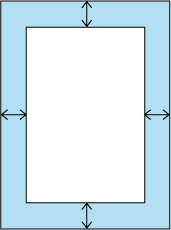
- 页边填补
以白色或黑色填充图像的边缘。
根据您要扫描的文档的状况,文档的阴影可能显示为扫描图像边缘的黑线。
在这种情况下,请通过填补扫描图像的边缘来消除黑线。
出厂默认设置:已禁用
选择[已启用]时,请指定以下项目:
- 填充颜色
指定要填充的颜色。
出厂默认设置:白色
- 填补区域
指定要填写的每个边距的宽度。
从 0 到 10.0 毫米(0 到 0.394 英寸)的范围内指定宽度。
出厂默认设置因产品标签上打印的部件编号而异,如下所示。
PA03880-B001/PA03880-B101
0.051 英寸
其他PA03880-B001/PA03880-B101
1.3 毫米
关于产品标签,请参阅查看产品标签。
- 消除装订孔
文档上有颜色为背景色的装订孔时,填充图像上的装订孔。
出厂默认设置因产品标签上打印的部件编号而异,如下所示。
PA03880-B001/PA03880-B101
已启用
其他PA03880-B001/PA03880-B101
已禁用
关于产品标签,请参阅查看产品标签。
提示使用此设置可能无法填充以下文档上的装订孔:
文档边缘有字符/图片的文档
孔洞大小或孔洞间距不一致的文档
非矩形的文档
与在[纸张大小]中指定的纸张大小不匹配的文档
如果文档图像中出现竖线,使用此设置可能无法填充图像中的装订孔。
执行以下操作可解决该问题。
启用 [减少竖线]
清洁扫描仪的内部
如果放入文档时装订孔相对于进纸方向水平排列,则可能无法填充图像中的装订孔。
在此情况下,可以通过改变文档的方向使装订孔垂直排列来改善情况。
- 空白页删除
设置是否检测和删除空白页。
出厂默认设置:已启用
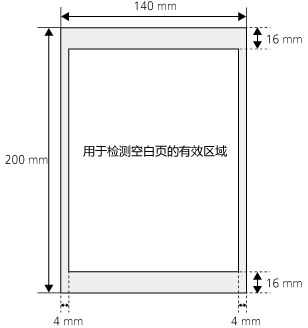
如果下方用于空白页检测的有效区域中不存在任何文本或图像,则该页面将被识别为空白页。
可排除的边缘宽度因边的长度而异。
边长为 158 毫米或以上时:最大16 毫米
边长小于 158 毫米时:最大 4 毫米
例如,当文档长度为 200 毫米,文档宽度为 140 毫米时,用于检测空白页的有效区域如下所示。
以下类型的文档可能不会被检测为空白页,因此可能无法删除。
有折痕的文档
有打孔的文档
在空页检测的有效区域内,文档阴影导致图像出现黑色条纹的文档
- 边缘裁剪
-
- 索引标签
指定扫描带有索引标签的文档时是否输出索引标签。
出厂默认设置:已禁用
提示如果加载文档时索引标签位于文档的顶边或下边,则可能无法将该标签识别为索引标签。
在这种情况下,将文档装载到扫描仪上,使附加的索引标签朝向右侧或左侧。
请注意,索引标签可能会在文档进纸过程中被夹住,这可能会导致文档 扫描偏斜或损坏文档。装入文档前,请压平索引标签并将侧导板与文档宽度对齐。
- 进纸
-
- 多页送纸检测
-
- 操作
设置是否检测重叠文档。
出厂默认设置:检测
选择[检测]时,请指定以下项目:
- 条件
指定检测重叠文档的方法。
出厂默认设置:重叠
重叠
使用扫描仪中的超声波传感器在进纸过程中监控文档,然后根据反射的超声波偏差来检测文档重叠。
注意即使在扫描相同长度的文档时,如果文档上附有便条、收据或照片等纸张, 在选择 [重叠] 时,扫描仪可能会检测到由于所附纸张导致的文档重叠。在这种情况下,选择 [长度] 可防止错误地检测到文档重叠。
长度
在进纸过程中监控文档长度,然后根据检测的长度误差检测文档重叠。
注意如果文档长度相差 10 毫米或更少,则不会检测到任何文档重叠。
请勿扫描长度不同的多个文档。否则将误检测为文档重叠。
如要扫描不同长度的文档,请选择[重叠]。
重叠和长度
通过结合[重叠]和[长度]来检测重叠的文档。
- 纸张保护
当扫描仪在文档进纸过程中检测到文档异常偏斜时,停止文档进纸。
该功能可保护无法顺利进纸的文档,如薄纸。
出厂默认设置:已启用
注意在下列情况下,[纸张保护]将被禁用。
启用使用(文档)装订页的设置时
使用手动单张模式时
- 批处理
- 日常维护
单击[还原默认设置]按钮,将在[扫描设置]中配置的设置还原为默认值。
- 文件设置
-
- 文件格式
设置图像的文件格式。
出厂默认设置:PDF
- 文件名
设置影像的文件名格式。
- 文件命名方式
选择文件格式。
出厂默认设置:扫描日期/时间 (年月日时分秒)
- [在开头添加{序列号}]复选框
文件名开头会添加以下字符串:
SP-ScannerSerialNumber
出厂默认设置为取消勾选该复选框。
提示可以在产品标签上查看扫描仪序列号。
为[文件命名方式]配置包含{Prefix}和{Counter}的格式时,还需配置以下设置:
- 前缀
输入要添加到文件名的 40 个字符或更少的字符串。
字符串前后的空格将被忽略。
可使用的符号为"-"和"_"。
不允许使用半角空格。
- 计数器 (位数)
在文件名中添加计数器时,将计数器的位数设置为 0 到 6 之间。
指定“0”时,["_" + {counter}]不会被添加到文件名中。
出厂默认设置:3
提示如果目的地有同名文件,文件将按如下方式命名。
不添加计数器时
文件名后会附加"(数字)"。
示例:如果目的地已存在 AAA.jpg,而您保存了多个同名文件,则文件名将分别为 AAA(1).jpg、AAA(2).jpg、AAA(3).jpg,以此类推。
添加计数器时
计数器的初始值是紧随同一文件名的最大计数器值之后的值。
示例:如果目的地已存在 AAA_001.jpg 和 AAA_005.jpg,而您保存了多个同名文件,则计数器从 "006 "开始,文件名将为 AAA_006.jpg、AAA_007.jpg、AAA_008.jpg,以此类推。
注意在多台扫描仪上使用 DirectScan 时,确保每台扫描仪的文件名不同。
- PDF选项
-
- 压缩比
设置文件大小压缩比
- 可搜索的PDF
设置是否识别图像中的字符并创建可搜索的PDF。
- [转换为可搜索的PDF文件]复选框
勾选该复选框,以通过识别在[语言]中指定的语言的文本创建可搜索的PDF。
出厂默认设置为取消勾选该复选框。
- 语言
选择识别文档中文本的语言。
- JPEG选项
-
- 压缩比
设置文件大小压缩比
- 电子邮件设置
配置使用扫描仪扫描文档时使用的扫描设置。
- 电子邮件设置
-
- 目的地类型
设置保存目的地的类型。
要配置的设置因保存目的地的类型而异。
使用[网络共享文件夹(SMB)]/[传送文件 (FTP)]/[传送SSH文件 (SFTP)]时
设置项目
网络共享文件夹(SMB)
传送文件 (FTP)
传送SSH文件 (SFTP)
-
-

-
-
-
-
-
-
-
-
-
-
-
-
-
-
-
-
-
:所需设置
-: 不需要设置
- 主机密钥
输入主机密钥以验证您要连接的服务器。
- 主机名/IP地址
可以为此项设置主机名、FQDN或IP地址。
字符串前后的空格将被忽略。
注意DNS服务器须在扫描仪中设置。
提示根据 [目的地类型] 设置,可以使用以下方法检查 IP 地址。
当设置为 [网络共享文件夹(SMB)] 时
NAS(网络附加存储)专用实用软件
操作系统中的系统设置
命令行界面
设置了 [传送文件 (FTP)] 时
操作系统中的系统设置
命令行界面
- SSL/TLS加密
设置是否使用 SSL/TLS 加密传输以确保安全传输。
出厂默认设置:使用 (FTPES)
- [验证服务器证书]复选框
设置是否使用在扫描仪上注册的 CA 证书验证服务器证书。
有关CA证书的详情,请参阅CA证书。
出厂初始设置选择该复选框。
- 端口号码
初始值变化如下:
当[SSL/TLS加密] 设置为 [使用 (FTPES)] 或 [不使用 (FTP)] 时:21
当[SSL/TLS加密] 设置为 [使用 (FTPS)] 时:990
当[加密]设置为 [不使用 (SMTP)]时:25
当[加密]设置为 [使用 (SMTPS)]时:465
当[目的地类型]设置为 [传送SSH文件 (SFTP)]时:22
- FTP通讯模式
设置用于连接 FTP 服务器的连接模式。
出厂默认设置:被动模式
连接FTPS/FTPES服务器的连接模式固定为[被动模式],不能更改。
- 保存目的地的共享路径
字符串前后的空格和"/"前缀将被忽略。
"
 " 将被替换为"/"。当第一个字符为 "" 时,该字符将被替换为"/",并删除前导"/"。
- 认证方式
设置身份验证方法。
出厂默认设置:密码认证
- 认证公钥
输入用于在服务器端验证用户的公钥。
- 认证私钥
输入用于用户身份验证的私钥。
- 密码短语
输入密码短语以保护私钥。
- 用户名
设置用于连接保存目的地的用户名,不超过64个字符。
您也可以使用“UserName@Domain”或“Domain
UserName”格式设置名称。字符串前后的空格将被忽略。
- 密码
输入用于连接保存目的地的用户名的密码。
字符串前后的空格将被保留。
- [显示按键]复选框
勾选该复选框以显示密码字符。
出厂默认设置为取消勾选该复选框。
- 域名
输入要连接的服务器的域名。
使用电子邮件时
配置发送电子邮件的设置。
- [服务器设置]按钮
设置使用DirectScan时用于发送电子邮件的 SMTP 服务器。
设置项目与SMTP 相同。
- 发送至
设置收件人电子邮件地址。
最多可设置25个电子邮件地址。
指定多个地址时,请用换行符分隔。
字符串前后的空格将被忽略。
- 主题
输入要发送的电子邮件的主题,不超过998个字符。
字符串前后的空格将被忽略。
- 内容
输入要发送的电子邮件的正文,不超过1,000个字符。
- 索引文件
-
- [输出索引文件]复选框
勾选该复选框,以记录开始扫描文档的日期和时间等信息,并将其保存为索引文件。
有关索引文件的详情,请参阅索引文件的规格。
出厂默认设置为取消勾选该复选框。
- [应用到扫描仪]按钮
应用[按钮分配]和[编辑作业]窗口中的设置。