

通过USB电缆连接扫描仪和电脑
本节说明使用通过USB电缆连接到电脑的扫描仪的设置步骤。
有关扫描仪的开封步骤,请参阅开始入门。
注意
如果已安装旧版软件,请先进行卸载。
有关卸载软件的步骤,请参阅卸载软件。
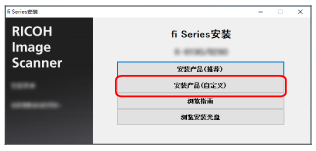
- 选择[安装产品(推荐)]或[安装产品(自定义)]。
对于[安装产品(推荐)]
选择[安装产品(推荐)]以安装所有操作扫描仪时所需的软件。
单击[安装产品(推荐)]按钮。
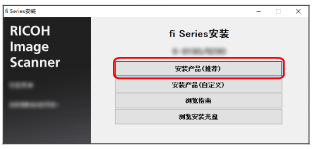
在选择安装方式的窗口中,选择您希望使用的安装方式。
您可以选择是否下载并安装最新的软件,或从Setup DVD-ROM安装软件。
根据窗口上显示的指示安装软件。
软件安装完毕后将出现[如何连接扫描仪]窗口。
提示若选择了[安装产品(推荐)],则会安装以下软件:
PaperStream IP(TWAIN)
Network Setup Tool for fi Series
Software Operation Panel
Error Recovery Guide
PaperStream ClickScan
PaperStream Capture
指南
fi Series Online Update
对于[安装产品(自定义)]
选择[安装产品(自定义)]以选择并安装您所需要的软件。
- 选择[USB]。
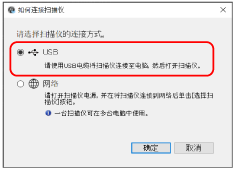
- 按照以下步骤将扫描仪连接至电脑。
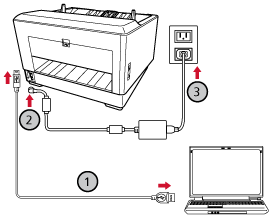
- 使用附带的USB电缆将扫描仪连接至电脑(
 )。
提示
)。
提示如要将USB电缆连接至扫描仪,请在连接时将USB电缆前端的USB标志朝左。
- 将电源电缆连接到扫描仪和交流电插座上(
 、
、 )。
)。
-
触摸屏上出现担保信息时,请确认显示的信息,并按[确定]按钮。
提示
触摸屏的显示语言的出厂默认设置为英语。
可在通过以下方式显示的屏幕中更改显示语言:
 → [显示语言]
- 使用附带的USB电缆将扫描仪连接至电脑(