在电脑上配置用于开始扫描的按钮的设置。
在电脑上为按钮指定您希望在按下扫描仪上的按钮后启动的图像扫描应用程序。
可在电脑上配置多个按钮,然后为扫描仪上的按钮选择一个已配置的按钮。
通过USB电缆连接扫描仪时的设置步骤如下。
-
打开扫描仪的电源并确认已通过USB电缆将扫描仪连接至电脑。
-
显示[控制面板]窗口。
使用Windows 10/Windows Server 2016/Windows Server 2019/Windows Server 2022时
单击[开始]菜单→[Windows系统]→[控制面板]。
对于Windows 11/Windows Server 2025
单击[开始]菜单 → [所有应用] → [Windows 工具]并双击[控制面板]。
-
单击[查看设备和打印机]。
-
右击扫描仪图标,然后从显示的菜单中选择[扫描属性]。
-
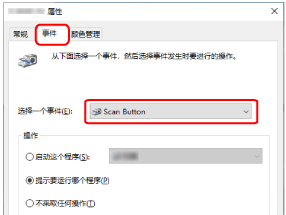
单击[事件]选项卡,然后选择要设置的按钮。
从[选择一个事件]下拉列表中选择一个按钮。
可以选择以下按钮:
[Scan按钮]/[Send to 01]到[Send to 50]
选择一个用于扫描的按钮。
显示于按钮列表中的按钮的顺序与显示于触摸屏[功能选择]屏幕中的按钮的顺序相同。
有关显示在触摸屏[功能选择]屏幕中的按钮的详情, 请参阅按下扫描仪上的按钮以启动图像扫描应用程序并执行扫描。
-
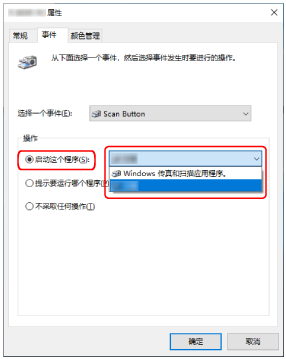
按下按钮时选择要启动的图像扫描应用程序。
在[操作]下单击[启动这个程序],并从程序列表中选择图像扫描应用程序。
-
单击[确定]按钮。
提示
若要设置多个按钮,请重复步骤5到6。
在电脑上安装了PaperStream Capture等允许创建作业的图像扫描应用程序时,如果在扫描应用程序设置中将作业与扫描仪的功能选择按钮建立关联,作业的名称将显示在触摸屏主屏幕的功能选择按钮上。
当电脑上的扫描应用程序准备好扫描文档时,在某些情况下,可以通过按下扫描仪的[Scan/Stop]按钮来扫描文档,而无需操作扫描应用程序来扫描文档。
在此情况下,即使在触摸屏的主屏幕上以作业名称代替功能选择按钮(扫描按钮)的名称显示时,仍可以通过电脑中的图像扫描应用程序开始扫描。
有关详情请参阅触摸屏上的要素。