

在电脑上为按钮配置设置(通过USB连接时)
在电脑上配置用于开始扫描的按钮的设置。
在电脑上为按钮指定您希望在按下扫描仪上的按钮后启动的图像扫描应用程序。
可在电脑上配置多个按钮,然后为扫描仪上的按钮选择一个已配置的按钮。
通过USB电缆连接扫描仪时的设置步骤如下。
-
单击[事件]选项卡,然后选择要设置的按钮。
从[选择一个事件]下拉列表中选择一个按钮。

下方表格显示了如何将在电脑上配置的按钮应用于用于开始扫描的扫描仪按钮。
在电脑上配置的编号
对于fi-8190/fi-8290/fi-8170/fi-8270
对于fi-8150/fi-8250/fi-8150U/fi-8250U
将按钮设置应用于[Scan/Enter]按钮的方法
将按钮设置应用于[Scan/Stop]按钮的方法
将按钮设置应用于[Send to]按钮的方法
[Scan Button]
在扫描仪的[功能选择]屏幕中选择[No.00]。
指示器将显示[F00]。
无需进行任何操作。
在电脑上配置的[Scan Button]将始终被应用于扫描仪上的[Scan/Stop]按钮。
—
[Send to 01]到[Send to 50]
在扫描仪的[功能选择]屏幕中选择从[No.01]到[No.50]的编号。
指示器将显示[F01]到[F50]之间与您所选择的编号相对应的编号。
—
—
[Send to 1]到[Send to 9]
—
—
按下[Function]按钮在[1]到[9]之间切换显示在功能编号显示器中的编号。
-
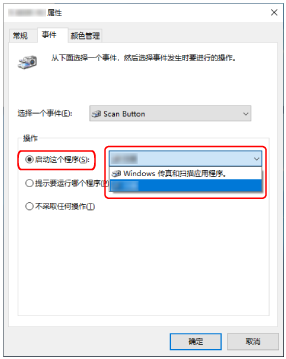
按下按钮时选择要启动的图像扫描应用程序。
在[操作]下单击[启动这个程序],并从程序列表中选择图像扫描应用程序。