如何安装软件(离线环境下)

本节说明在将与扫描仪连接的计算机无法访问互联网的情况下如何安装必要的软件。

在本例中,在可以连接互联网的计算机上,从下载网站获取离线安装程序创建工具,并创建离线安装程序(ISO 文件)。

在要连接扫描仪的计算机上运行脱机安装程序(ISO 文件)以安装软件。

注意

如果已安装旧版软件,请先进行卸载。

  1. 在可以连接到Internet的计算机上,以具有管理员权限的用户身份登录Windows。
  2. 连接到下载网站。
  3. 单击“要在无法连接互联网的计算机上进行安装,请单击此处。”中的“此处”。
  4. 在描述安装程序的窗口中,单击 "离线安装程序创建工具"。
  5. 在 "许可协议 "窗口中,确认内容并单击 [同意并下载] 按钮。

    开始下载离线安装程序创建工具。

  6. 双击下载的离线安装程序创建工具 [Offline Installer Creator SP Series.exe]。
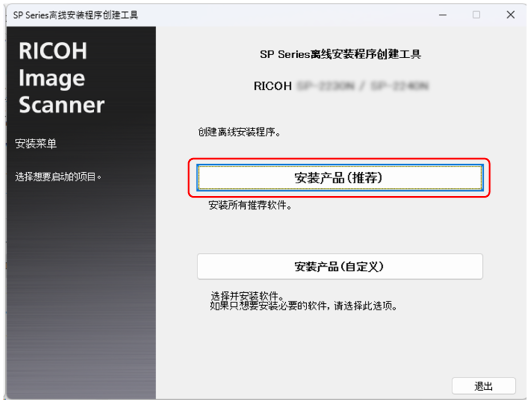
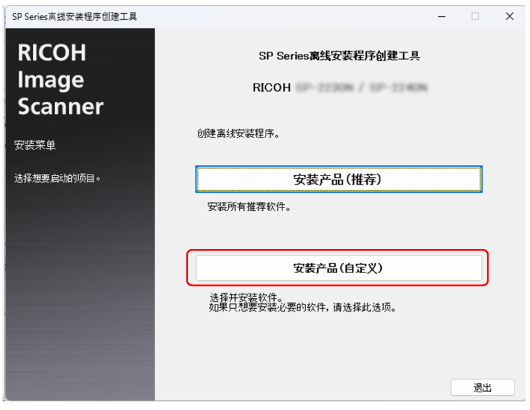
  7. 选择[安装产品(推荐)]或[安装产品(自定义)]。

    将根据您在此处的选择创建包含最新软件的离线安装程序(ISO 文件)。

    • 安装产品(推荐)

      安装以下软件:

      • PaperStream IP (TWAIN) SP Series

        同时安装以下软件。

        • Software Operation Panel

        • Error Recovery Guide

      • PaperStream Capture

      • PaperStream ClickScan

      • Network Setup Tool

      • Error Recovery Guide (指南)

      • SP Series Online Update

      • 指南 (安全注意事项、操作指南)

      1. 单击[安装产品(推荐)]按钮。

        安装窗口
    • 安装产品(自定义)

      选择所需的软件。

      1. 单击[安装产品(自定义)]按钮。

        安装窗口
      2. 选择要安装的软件的复选框,之后单击[下一步]按钮。

        如要将扫描仪连接到网络,请勾选Network Setup Tool的复选框。

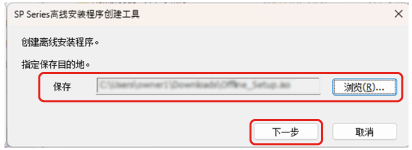
  8. 指定ISO文件的保存位置,然后单击[下一步]按钮。
    保存 ISO 文件
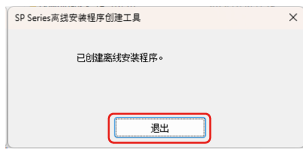
  9. 单击[退出]按钮。
    退出
  10. 将创建的 ISO 文件保存到将连接到扫描仪的计算机上。
  11. 右键单击保存的ISO文件,然后单击[挂载]。
  12. 双击所显示的文件夹中的[Setup.exe]。
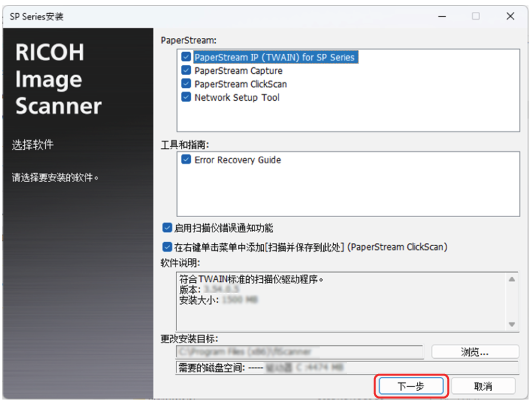
  13. 单击[下一步]按钮。
    软件列表
  14. 根据窗口上显示的指示安装软件。
  15. 出现选择扫描仪连接方式的窗口时,选择连接方式并按照窗口中显示的说明进行操作。

    详情请参阅Network Setup Tool帮助。

    • 对于Windows 10/Windows Server 2016/Windows Server 2019/ Windows Server 2022

      单击 [开始] 菜单 [Network Setup Tool] [Network Setup Tool 帮助]。

    • 对于Windows 11/Windows Server 2025

      单击 [开始] 菜单 [所有应用] [Network Setup Tool] [Network Setup Tool 帮助]。