Запуск Software Operation Panel
Не запускайте Software Operation Panel во время сканирования.
Если выполняется сканирование с помощью PaperStream ClickScan, выйдите из Software Operation Panel.
Если изменить настройки Software Operation Panel при отображении окна настройки драйвера сканера, изменения могут не применяться сразу же. В этом случае закройте окно драйвера сканера и откройте его заново.
Если запустить Software Operation Panel во время работы PaperStream ClickScan, PaperStream ClickScan будет отключен.
-
Запустите Software Operation Panel.
Для Windows 10/Windows Server 2016/Windows Server 2019/Windows Server 2022
Нажмите меню [Пуск] → [SP Series] → [Software Operation Panel].
Для Windows 11/Windows Server 2025
Щелкните меню [Пуск] → [Все приложения] → [SP Series] → [Software Operation Panel].
Если появится окно выбора сканера, выберите сканер, для которого необходимо запустить Software Operation Panel, и нажмите кнопку [Выбор].
Отобразится окно Software Operation Panel.
![Окно [Software Operation Panel]](../common/../images/sop13.png)
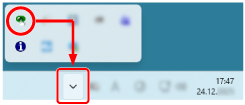
Значок Software Operation Panel отобразится в меню, которое появится при нажатии
 в области уведомлений панели задач.
Для постоянного отображения значка Software Operation Panel в области уведомления, перетащите значок в область уведомления.