按鈕設定 (USB 連線)
指定在按下掃描/停止按鈕時所啟動的影像掃描應用程式。
透過 USB 纜線連線掃描器時的程序如下。
-
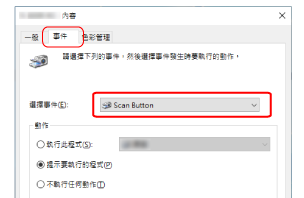
按一下 [事件] 索引標籤,查看是否已經為 [Scan Button] 指定 [選擇事件]。
-
選擇在按下按鈕時,應該啟動的影像掃描應用程式。
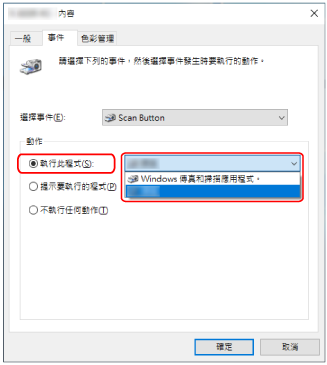
按一下 [動作] 下的 [執行此程式],然後從程式清單中選擇影像掃描應用程式。



指定在按下掃描/停止按鈕時所啟動的影像掃描應用程式。
透過 USB 纜線連線掃描器時的程序如下。
按一下 [動作] 下的 [執行此程式],然後從程式清單中選擇影像掃描應用程式。