


扫描对折文档
使用抓纸轮将进纸模式切换为手动单张模式,即可以原始尺寸扫描对折文档(厚度64至105 g/m2,最大A3或Double Letter大小的文档)。
-
将文档对折,扫描面朝外。
将文档压实并抚平所有折痕。
注意如果对折部分较厚,则送入文档时可能会发生倾斜。
- 示例
-
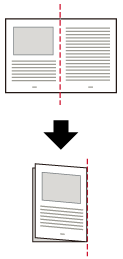
-
将文档放置在送纸器上。
设置为文档正面(扫描面)朝上。
有关详情请参阅如何放置文档。
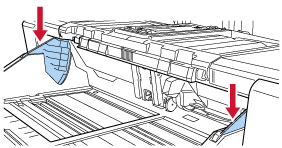
注意将进纸模式切换为手动单张进纸模式时,送纸器将升起,并且送纸器侧导板将被蓄纸器夹住。这将妨碍操作。
在此情况下,请按下在送纸器侧导板上上下移动的部件。
-
放入文档,直至文档顶端接触到分离轮。
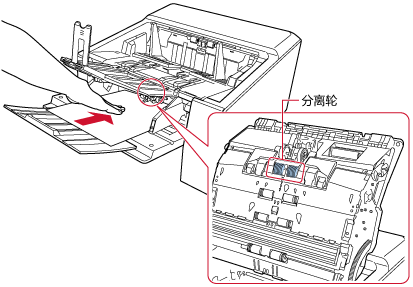
抓取并扫描文档,然后将文档排出到叠纸器上。
注意将文档送入扫描仪后立即松开文档。
手动单张模式是用于扫描对折文档或信封等多层文档的模式。
因此,即使启用了检测重叠文档的设置,该类文档也不会被检测为重叠文档。
提示在手动单张模式中,扫描仪将等待在送纸器上放入文档,直到开始扫描或弹出文档后经过超时时间。
在超时时间内如果未放上文档,扫描则将结束。
如要在超时时间结束前结束扫描,请按[暂停]按钮。
如要在超时时间结束前停止扫描,请按[Scan/Stop]按钮。
请通过以下任一方式设置超时时间。
触摸屏中的[手动送纸]屏幕
设置[超时时间(秒)]。扫描仪会在指定时间内等待放入下一个文档。
可以通过以下步骤显示屏幕:
 → [扫描仪设置] → [纸张来源/进纸] → [纸张来源] → [手动送纸]
Software Operation Panel
有关详情请参阅手动送纸的等待时间 [手动送纸]。
若要取消手动单张模式,将抓纸轮下移到初始位置即可。
有关详情,请参阅切换至手动单张模式中的“提示”。