


主要功能
本扫描仪配置了以下功能:
高速扫描
安装有高速图像传感器和高速图像处理电路。
在扫描分辨率为200/300dpi,并设置了JPEG压缩的A4大小的文档时,扫描仪可以达到以下扫描速度:
对于fi-8950
150 ppm/300 ipm(*1)
对于fi-8930
130 ppm/260 ipm
对于fi-8820
120 ppm/240 ipm
此外,连续扫描时最多可放入以下张数的文档,有助于将大量文档迅速数字化。
对于fi-8950/fi-8930
750张(*2)
对于fi-8820
500张(*2)
| *1: | 背书器打印文本时,fi-8950的扫描速度为140 ppm/280 ipm。 |
| *2: | 扫描纸张重量为80 g/m2的A4大小的文档。 装载量根据文档纸张重量而有所不同。 有关详情请参阅装载量。 |
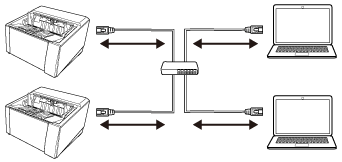
网络连接
扫描仪可通过有线LAN进行连接。
在进行网络通信期间,可为已扫描的图像加密,以防止由于通信被截获而造成的信息泄露。
详情请参阅Network Setup Tool for fi Series帮助或网络设置(fi Series 网络设置)。
U型进纸/直线进纸扫描的各种扫描方式
扫描仪侧面装有用于切换扫描方式的出纸槽角度选择开关。

在U型进纸扫描和直线进纸扫描进行切换可以实现以下扫描方式:
U型进纸扫描
使用U型进纸扫描可以实现以下扫描文档的方式:
可以连续扫描文档。
使用手动连续模式,可以手动放入并连续扫描多份文档。
使用手动单张模式,可以逐一扫描对折的文档、信封或厚度为0.50 mm以下的多层转印纸。
扫描放在送纸器上的文档时,扫描的文档将被弹出到蓄纸器上。
直线进纸扫描
使用直线进纸扫描可以实现以下扫描文档的方式:
可以连续扫描文档。
使用手动连续模式,可以手动放入并连续扫描多份文档。
使用手动单张模式,可以逐一手动扫描厚度为1.25 mm以下的信封或小册子(较厚的信封或较薄的小册子)。
使用直线进纸扫描,可以比U型进纸扫描的手动连续模式或手动单张模式扫描更厚的文档,
扫描送纸器上的文档时,将从扫描仪背面弹出扫描的文档。
能够扫描对折的文档、信封、多层转印纸
扫描仪上安装有用于将模式切换为手动进纸模式的抓纸轮。
将模式切换为手动进纸模式可减少送入文档的负荷,使文档的进纸和扫描更输顺畅。
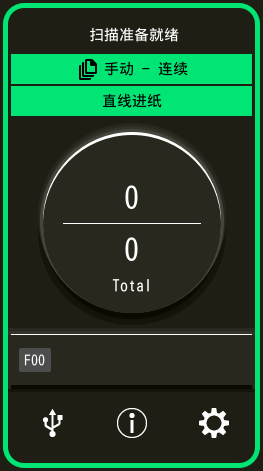
触摸屏
扫描仪配有4.3英寸的TFT彩色触摸屏,使您可以通过目视和触摸等简单的操作来操作扫描仪。
在触摸屏上,您可以查看扫描的页数和错误状态等信息,以及配置扫描的各种操作设置。
提高了扫描工作前和工作后的效率
扫描仪可以执行“混合批次扫描”,可让您同时扫描不同纸张重量、大小和类型的文档。
可简化在扫描前将文档分类的过程。
此外,扫描仪还配有全新的“电动叠纸器”,可自动将叠纸器保持在一定高度。
这样可以防止扫描的文档散布输出,
该功能有助于有效地收起扫描的文档。
减少因多页进纸所造成的工作损失
扫描仪安装有超声波多页送纸传感器,当有两张或两张以上的纸张同时送入扫描仪时,即可准确检测出“多页送纸”错误。
即使扫描混合不同纸张重量、大小和类型的批次文档,该功能仍可有效地检测出多页进纸,从而避免可能造成的工作损失。
智能多页进纸检测功能
当纸张附着在文档上的特定位置,或附着的纸张与文档大小相同时,智能多页进纸检测功可以使扫描仪识别附着地区域。
扫描仪不检测粘附物所在的识别区域是否与文档重叠,以便可以继续扫描。
通过监控弯曲的文档的纸张保护功能
扫描仪配备了检测进纸错误所造成的文档卷曲并停止扫描的功能。
由于进纸错误导致的卡纸可能会损坏或撕裂重要文档。
检测进纸错误并停止扫描可以防止损坏文档。
用于监控装订文档并在检测出后停止扫描的功能
扫描仪配备了检测到装订文档时停止扫描的功能。
当送入装订文档时,书钉的部分可能会受损。
在检测到装订文档时停止扫描可以防止文档受损。
方便操作者的多种功能
扫描仪在ADF内部配备了可清洁的“防尘镀膜玻璃内置纸张通道”,可保持扫描玻璃表面清洁。
该功能将延长扫描周期,从而减少操作人员的工作量。
扫描仪配备了“自动图像质量检查器”,检查扫描的图像并显示有问题的图像。
该功能将减少操作人员的工作量。
扫描仪驱动程序中提供的高级图像处理功能
扫描仪配备了自动检测文档为彩色或黑白,然后输出文档图像的功能。
该功能可降低文档上出现色差或条纹的风险,使您能够输出高再现性图像。
在倾斜送入文档的情况下依然防止图像出现缺失
扫描仪配备了倾斜送入文档时检测文档顶部和底部,然后输出文档图像的功能。
该功能可在倾斜送入文档的情况下依然防止图像出现缺失。
正面/背面背书器配件
可提供标配有背书器的型号。它们通常需要用于管理/验证凭证和业务表格。
对于没有标配背书器的型号,可以选用背书器。
您可以选择正面背书器(打印在文档正面)或背面背书器(打印在文档背面)。
使用背书器可提高文档管理或文档验证的工作效率。
可以在扫描过程中保护容易受损的照片、简报和文档。
文档装订页和照片文档装订页为可以选用的配件。
使用该配件即可扫描容易受损的文档,或照片、剪报等非标准尺寸的文档。
集中管理多台扫描仪
Scanner Central Admin Server和Scanner Central Admin Desktop已被后续产品PaperStream Central Admin替代。
如果您正在使用PaperStream Central Admin,请将本手册中的“Scanner Central Admin Server”和“Scanner Central Admin Desktop”理解为“PaperStream Central Admin”。
使用Scanner Central Admin Server或Scanner Central Admin Desktop,可同时管理多个扫描仪。
例如,您可以监控受管理的扫描仪的运行状态,或将扫描仪设置或固件应用于扫描仪。
Scanner Central Admin Server
如要管理大量扫描仪,请使用Scanner Central Admin Server。
使用Scanner Central Admin Server可以一次性在多台扫描仪上更新设置、固件和扫描仪驱动程序。
您可以通过安装在电脑中的Scanner Central Admin Agent将Scanner Central Admin Server连接到扫描仪,以对扫描仪进行管理。
有关详情,请参阅Scanner Central Admin用户指南。
Scanner Central Admin Desktop
如要管理少量扫描仪(*1),则可以使用使用Scanner Central Admin Desktop。
Scanner Central Admin Desktop可以在客户端操作系统中运行。
使用Scanner Central Admin Desktop可以将扫描仪设置和最新版本的固件应用于扫描仪。
您可以通过安装在电脑中的Scanner Central Admin Agent将Scanner Central Admin Server连接到扫描仪,以对扫描仪进行管理。
有关详情,请参阅Central Admin Desktop帮助。
| *1: | 建议的扫描仪数量为100以下。 |