يوضح هذا القسم كيفية حفظ الصور في مجلد على الشبكة باستخدام [حفظ في مجلد] في DirectScan.
يمكن تحديد مكان مثل مجلد على الشبكة أو خادم FTP ليكون حفظ الوجهة للصور.
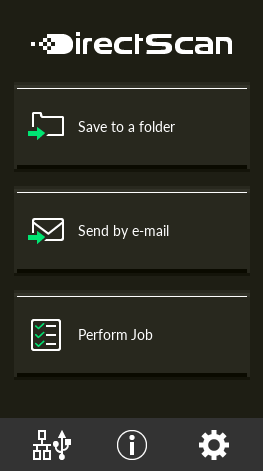
- تأكد من ظهور الشاشة الرئيسية التالية على شاشة اللمس.
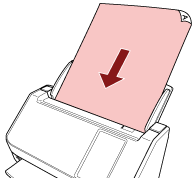
- حمّل مستنداً في حامل الورق (الملقم) ADF.
- اضغط على زر [حفظ في مجلد] في شاشة اللمس.
- في الشاشة [تحديد وجهة الحفظ]، اضغط على إحدى وجهات الحفظ.
تلميح
عند إضافة وجهات الحفظ أو تغييرها أو حذفها، راجع إضافة/تغيير/حذف حفظ الوجهة للصور.
إذا لم تحدد أي حفظ الوجهة، ستظهر الشاشة الخاصة بتأكيد ما إذا كنت تريد إضافة حفظ الوجهة. اضغط على الزر [نعم] لإضافة حفظ الوجهة.
عند استخدامك شهادة CA أو مفتاح تشفير للاتصال بالوجهة بحفظ الوجهة، قم بتعيينها في إعدادات الشبكة في fi Series.
لمعرفة التفاصيل، راجع إعدادات الشبكة (إعدادات الشبكة في fi Series).
- في شاشة [إعدادات المسح الضوئي]، غيّر الإعدادات حسب الحاجة واضغط على زر [موافق].
لتكوين إعدادات المسح الضوئي بالتفصيل، اضغط على الزر [إعدادات متقدمة].
لمعرفة التفاصيل حول إعدادات المسح الضوئي، راجع إعدادات المسح الضوئي.
- في شاشة [جاهز للمسح الضوئي]، اضغط على الزر [Scan].
سيبدأ المسح الضوئي.
تلميح
عند تمكين [متابعة المسح الضوئي] في إعدادات المسح الضوئي، سيظهر الزر [Scan] على الشاشة [جاهز للمسح الضوئي] بعد اكتمال المسح الضوئي.
في حال أردت متابعة المسح الضوئي للمستندات، قم بتحميل المستندات في حامل الورق ADF (الملقم) واضغط على زر [Scan].
- عند ظهور الزر [مسح كامل] بعد المسح الضوئي، اضغط عليه.
تلميح
عند تمكين الوظائف التالية في إعدادات المسح الضوئي، سيظهر الزر [مسح كامل] على شاشة [جاهز للمسح الضوئي] بعد اكتمال المسح الضوئي.
متابعة المسح الضوئي
اعرض الصور المصغّرة
- عند ظهور شاشة تأكيد الإرسال، قم بتأكيد المعلومات في الصور التي تريد إرسالها واضغط على زر [إرسال].
تلميح
تظهر شاشة تأكيد الإرسال عند تمكين الوظائف التالية في إعدادات المسح الضوئي.



 تلميح
تلميح