


用抹布清潔掃描器 (ADF) 內部
可使用沾有 F1 清潔液的抹布,或清潔紙巾來清潔 ADF 內部。
掃描器不斷送入文件時,會在 ADF 內部累積紙灰,因此可能會導致掃描錯誤。每掃描大約 1,000 張後就應該清潔一次。注意:此準則根據掃描的文件類型而異。例如掃描碳粉未充分熔印的文件時,可能需要更常清潔掃描器。
使用掃描器時,ADF 內部會變得非常燙。
因此開始清潔 ADF 內部之前,請務必關閉電源並拔下電源線,然後至少等待 15 分鐘直到 ADF 內部冷卻為止。
請勿使用水或中性清潔劑來清潔 ADF。
若使用過量的 F1 清潔液,可能需要花費較長的時間才會變乾。請務必少量使用。此外,請徹底擦乾清潔部位上殘留的清潔液。
-
打開 ADF 進紙槽 (送紙器)。
-
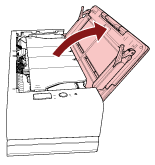
打開 ADF。
關於詳細資訊,請參閱 如何打開 ADF。
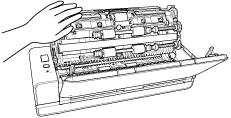
請在 ADF 呈開啟狀態時執行以下步驟。
ADF 打開時,可能會在無意間關上。請小心以免手指夾傷。
注意事項用手扶住 ADF 以保持開啟。若放開,ADF 將會關上。
-
使用沾有 F1 清潔液的抹布,或清潔紙巾來清潔以下部位。
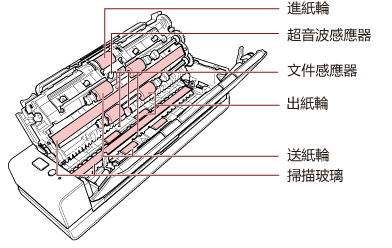
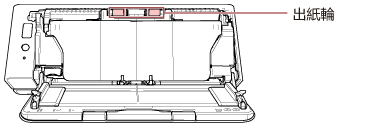
- 進紙輪 (× 1)
一邊用手轉動滾輪,一邊輕輕拭去滾輪上的灰塵及髒汙,並注意勿損傷滾輪輪面。請務必特別拭去滾輪上的黑色殘留物,以免影響送紙性能。
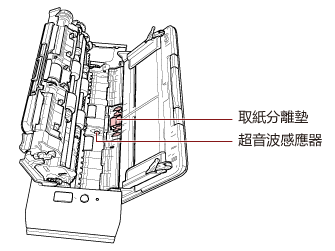
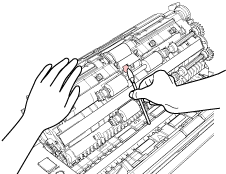
- 超音波感應器 (× 2)/文件感應器 (× 4)
輕輕擦拭超音波感應器和文件感應器表面上的灰塵。
提示若難以清潔,請使用棉花棒。
- 掃描玻璃 (× 2)
輕輕擦拭掃描玻璃上的灰塵。
注意事項如果掃描玻璃變髒,影像上可能會出現直線。
- 取紙分離墊機組 (× 1)
向下擦拭取紙分離墊的橡膠表面,將所有的灰塵擦乾淨。請小心不要讓您的手或衣物意外放在進紙彈簧 (金屬部分) 上。
- 送紙輪 (× 4)/出紙輪 (× 8)
必須開啟電源,才能轉動送紙輪/出紙輪以進行清潔。
連接電源線並開啟掃描器的電源。
關於詳細資訊,請參閱 如何開啟電源。
打開 ADF。
關於詳細資訊,請參閱 如何打開 ADF。
請在 ADF 呈開啟狀態時執行以下步驟。
ADF 打開時,可能會在無意間關上。請小心以免手指夾傷。
注意事項用手扶住 ADF 以保持開啟。若放開,ADF 將會關上。
按下 [Scan/Stop] 按鈕 3 秒以上,讓掃描器進入清潔模式。
按下 [Scan/Stop] 按鈕。
送紙輪/出紙輪會同時轉動一段距離。
原則上,按下 [Scan/Stop] 按鈕七次會將送紙輪/出紙輪轉動一圈。
轉動時請勿用手碰觸滾輪。
將沾有 F1 清潔液的抹布或一張清潔紙巾,按在旋轉中的送紙輪/出紙輪表面上,然後沿水平方向擦拭,清除整個表面上的灰塵。
請務必特別拭去滾輪上的黑色殘留物,以免影響送紙性能。